简介
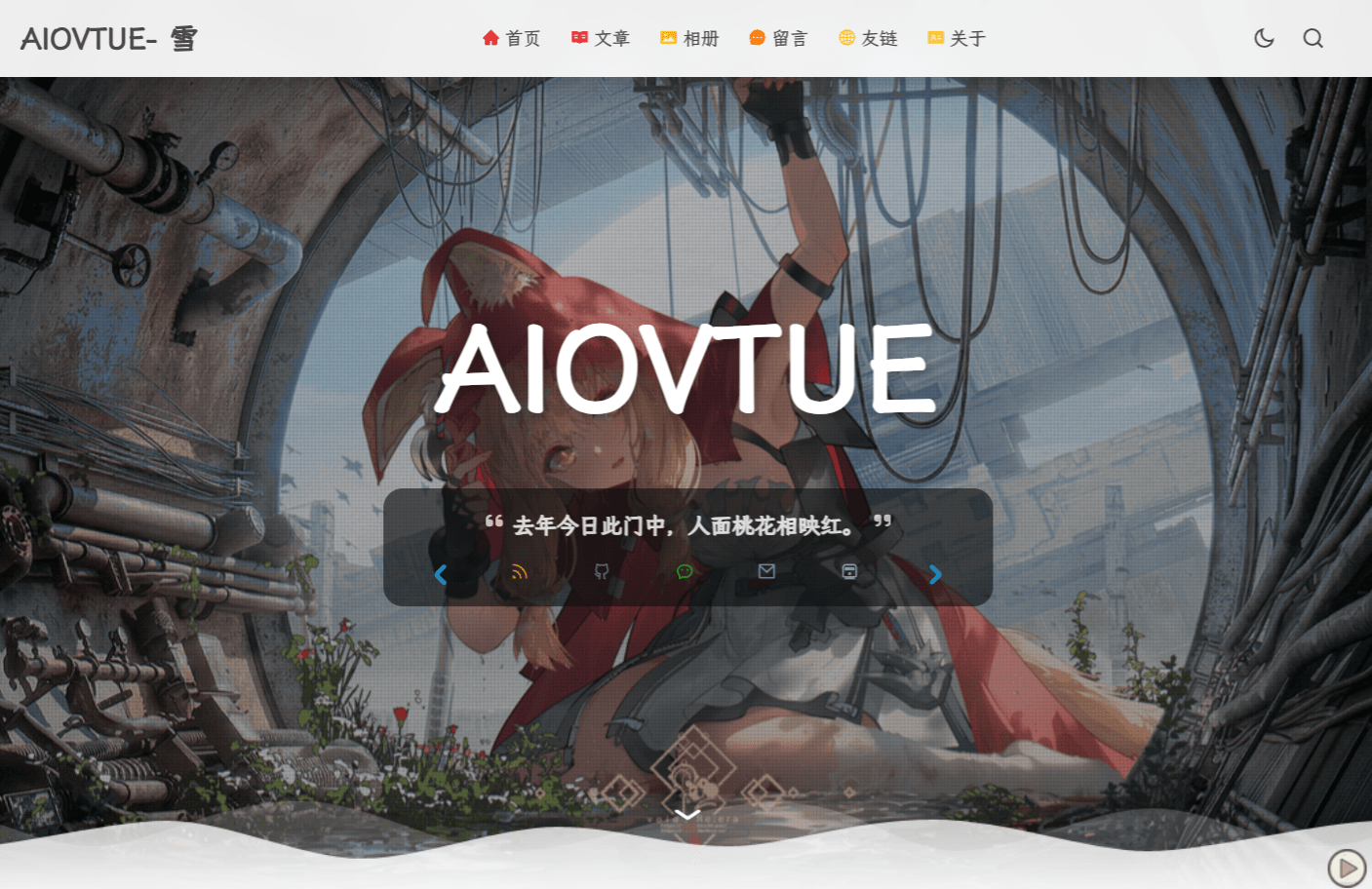
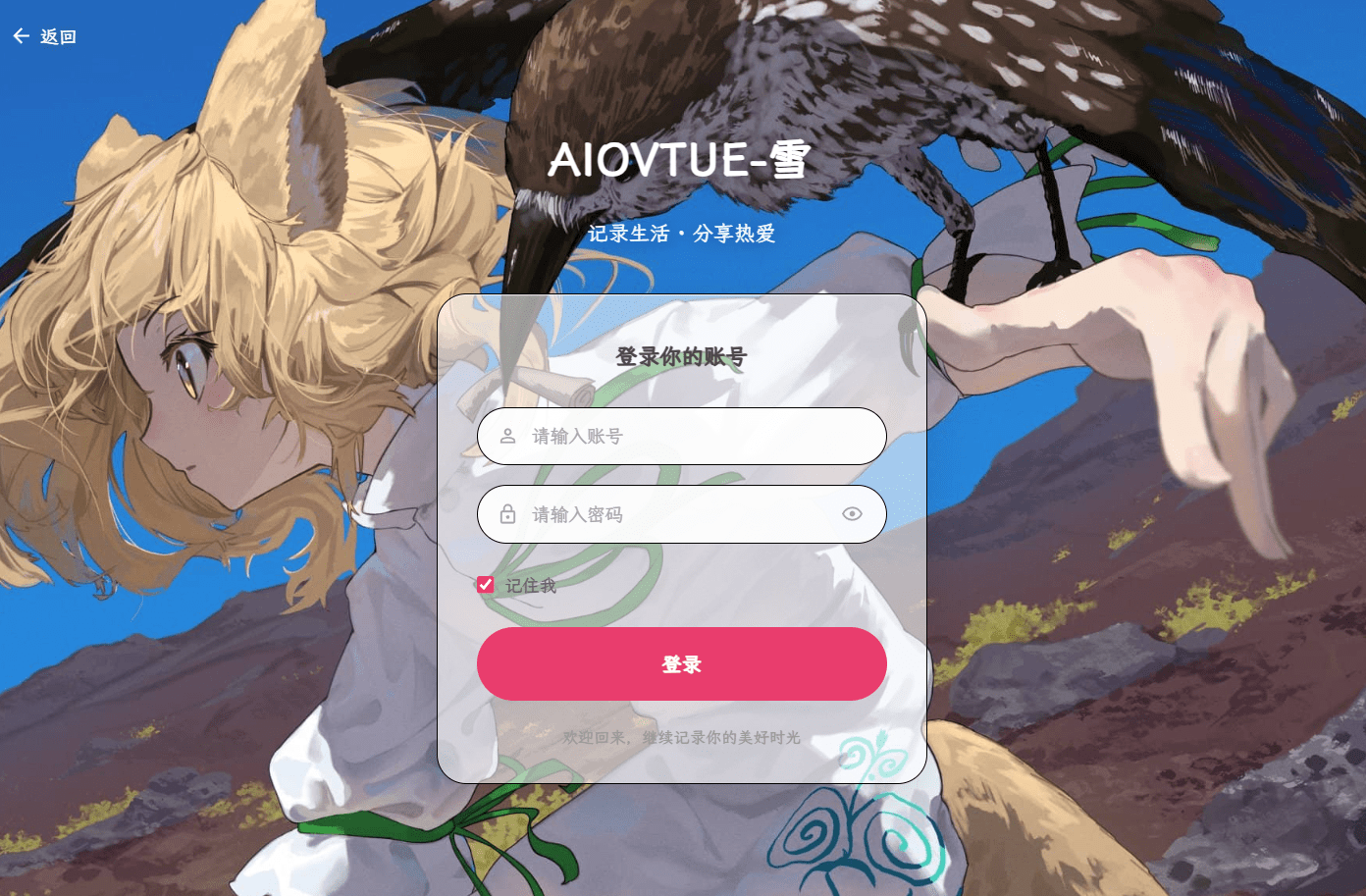
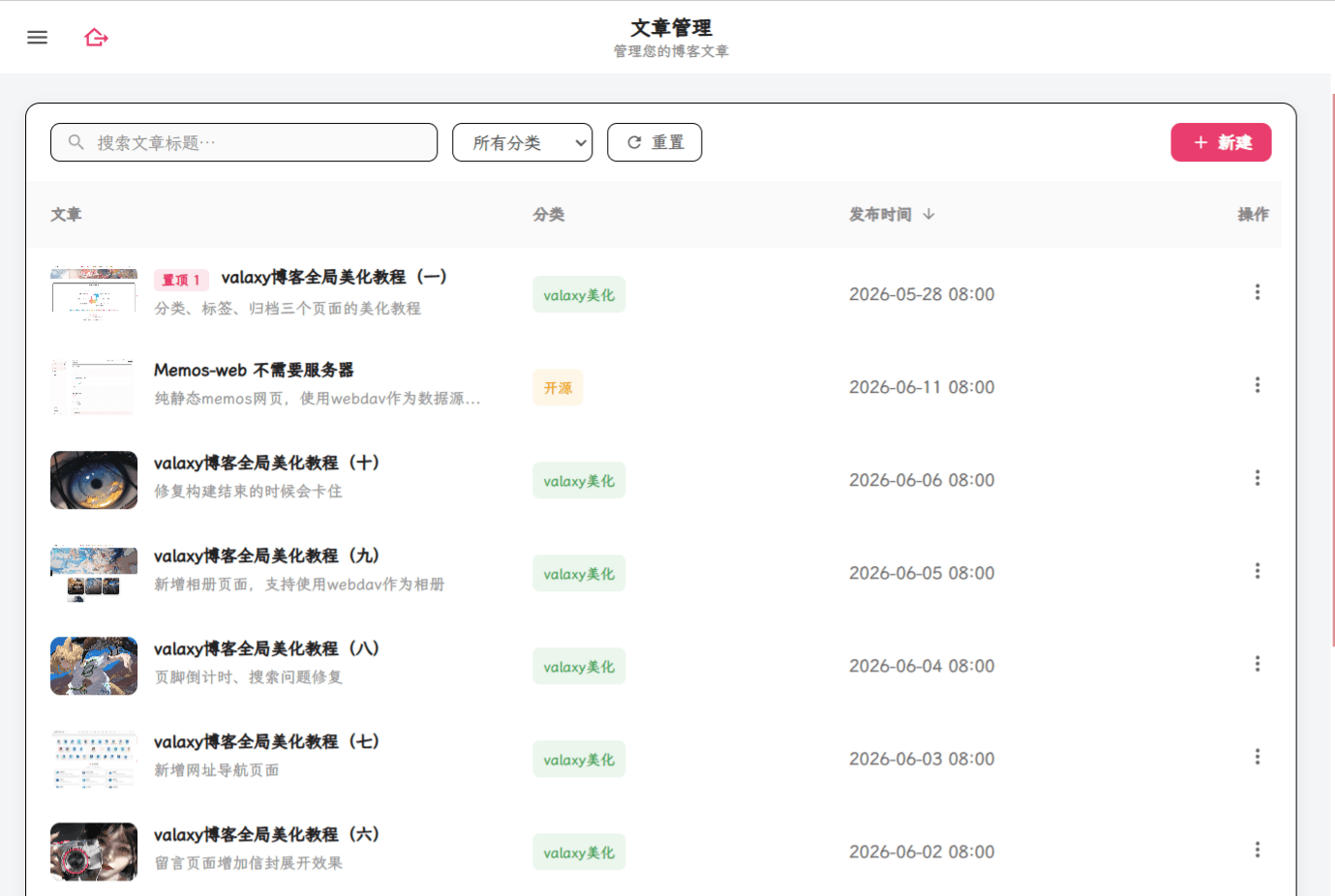
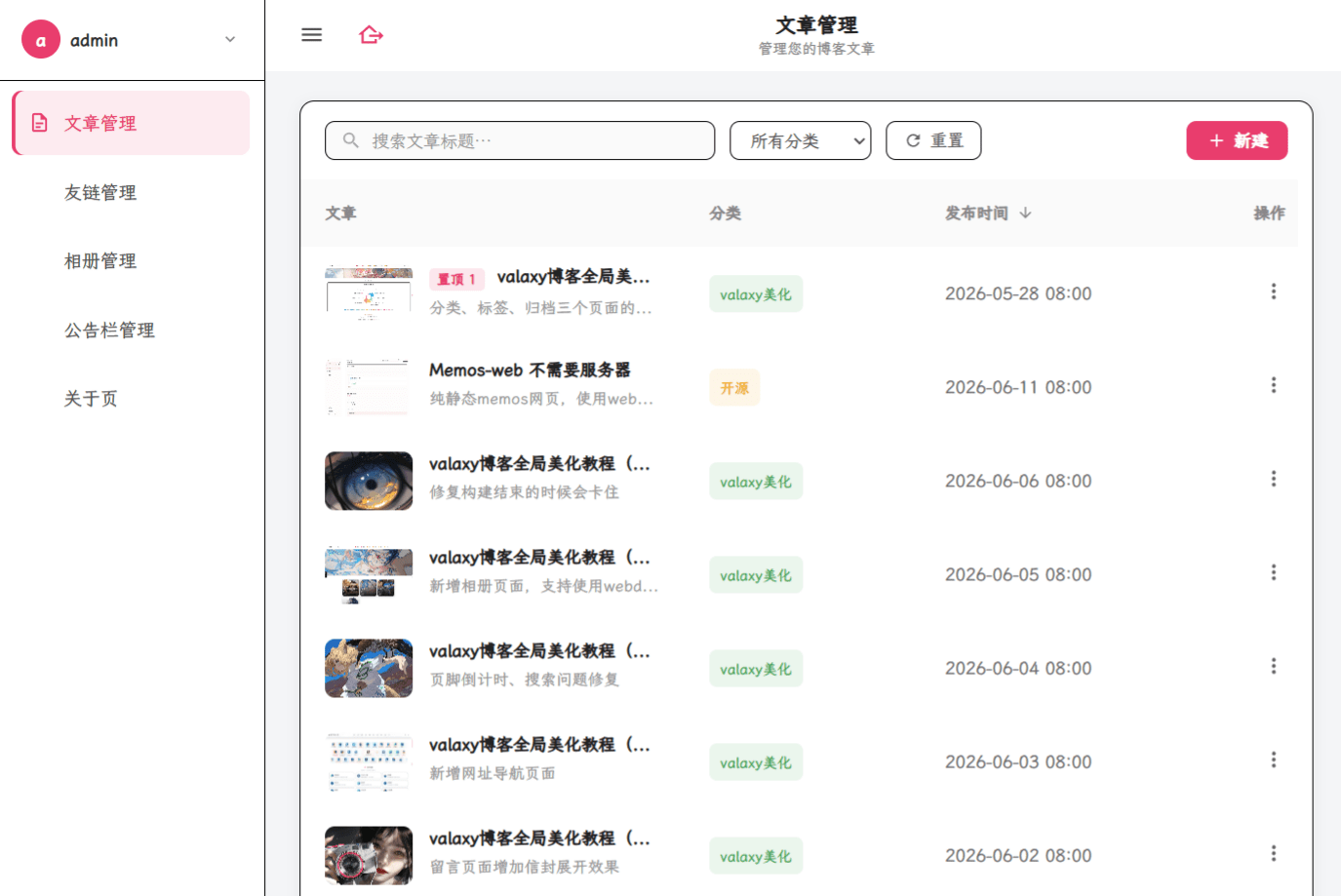
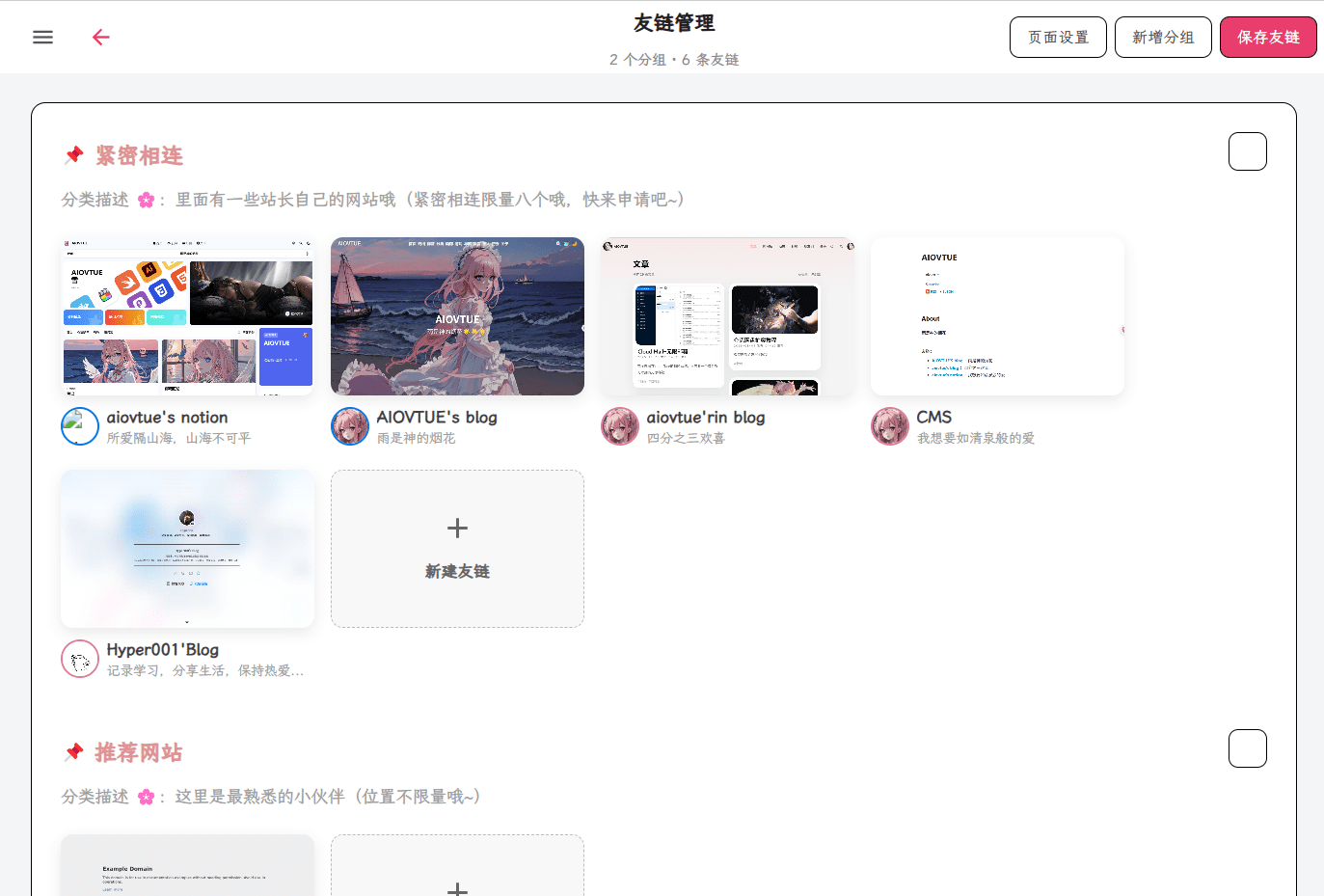
继之前对valaxy博客进行美化之后,觉得每次上传部署太过麻烦,因此对其进行了大改,现实现功能如下,数据改为储存于R2,数据库使用D1,文章页面,关于页面,友链页面等页面均储存在云端数据中,可以实现动态更改文章,发布文章,修改友链和其他页面数据等操作,而不需要重新部署,以下是部分截面预览截图 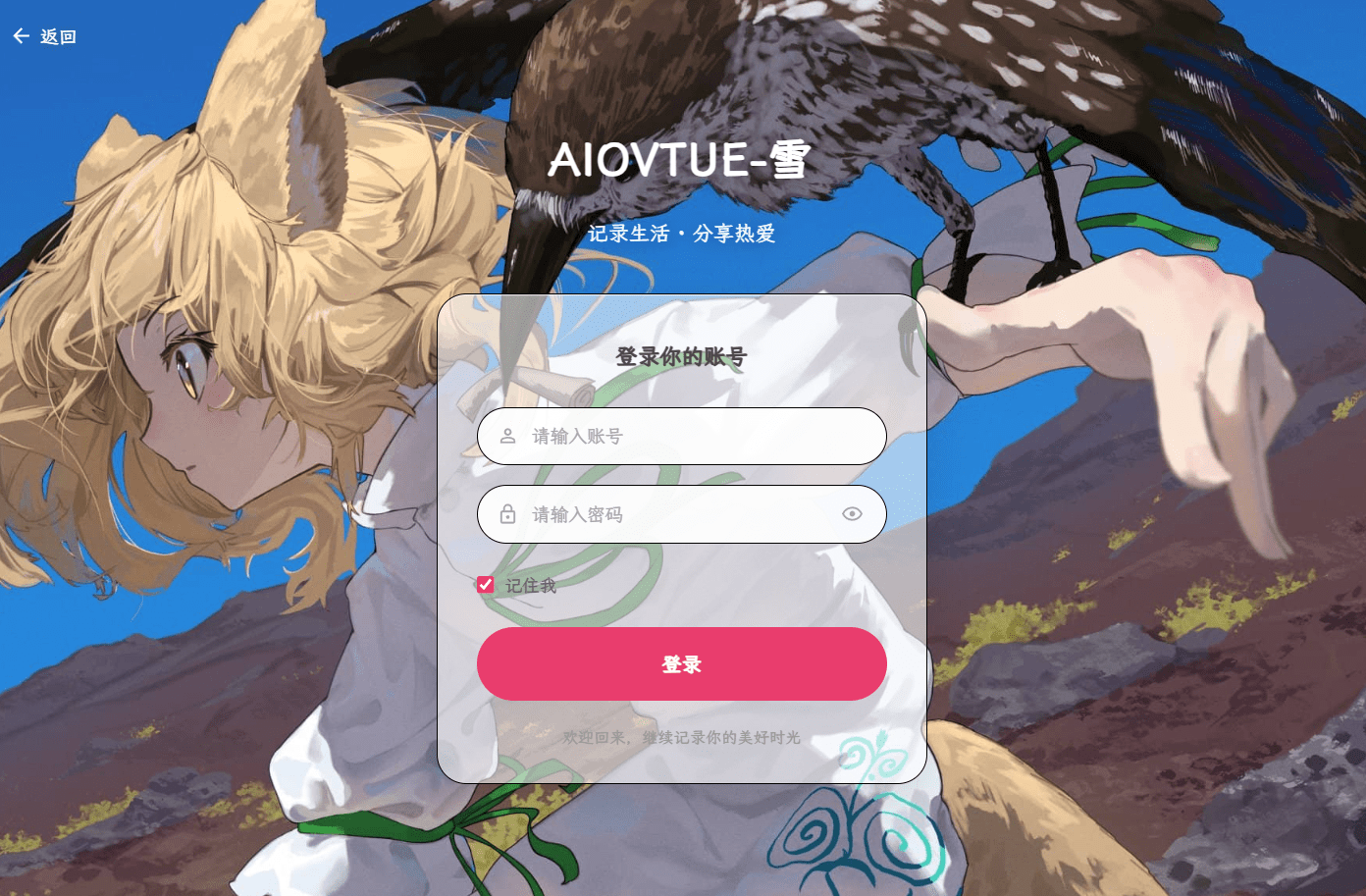
开源地址
老样子,AIOVTUE-雪 将文件开源在github,顺便说一下,这个项目由于改为实时获取云端数据渲染,所以导致搜索引擎爬虫可能会获取到空页面导致seo收录效果不好,酌情考虑是否作为主要站点,这个项目配有专门的obsidian插件,可以使用obsidian编辑,并且给obsidian增加了一键上传文章到云端的功能,凭借这个你也可以做到分享自己的本地文章给别人,好啦,这是地址:点我前往开源地址,喜欢的话记得点个star哦
部署教程
这个不像静态,部署稍微有一点复杂,不过其实也还好,跟着一步步操作就行
克隆仓库
前往开源地址,fork克隆一份到自己的github,或者直接下载zip包也行,反正要下载下来修改的
本地运行
安装依赖
打开终端运行如下命令
bash
npm install配置本地密钥
复制示例文件并按需修改:
bash
cp .dev.vars.example .dev.vars注意.dev.vars 不要提交到 Git,否则可能泄露秘钥
本地预览
初次访问建议使用npm run dev:cf,后续预览使用npm run dev:cf:lite即可,区别是前者会迁移数据
命令
端口
说明
npm run dev
4859
Vite 热更新;API 走本地 content/ 插件,与云端行为不完全一致
npm run dev:cf
8788
推荐:构建 + 本地 D1/R2 迁移 + wrangler pages dev,等同云端
npm run dev:cf:lite
8788
仅重建前端并启动 wrangler,跳过数据迁移(改样式/UI 时用)
dev:cf 启动后可访问:
初始化本地数据库
bash
# 清空本地模拟存储(可选)
# Windows PowerShell: Remove-Item -Recurse -Force .wrangler

npm run d1:migrate:local
npm run migrate:posts:local
npm run migrate:links:local
npm run migrate:about:local
npm run migrate:gallery:local
npm run migrate:notice:local本地 D1/R2 数据保存在 .wrangler/state/v3/(已在 .gitignore 中)。
快速部署
建议使用这个部署,使用的终端操作,不难的
准备步骤
需要以下东西
- Cloudflare 账号
- Node.js 18+、npm 9+
- 本地已安装 Git
bash
git clone https://github.com/AIOVTUE/aiovtueBlogUseR2
cd aiovtueBlogUseR2
npm install
npx wrangler login
cp .dev.vars.example .dev.vars # Windows: copy .dev.vars.example .dev.vars编辑 .dev.vars,填入本地开发用的示例或测试密码(勿提交 Git)。
创建 Cloudflare 资源
bash
npx wrangler d1 create aiovtue-blog
npx wrangler r2 bucket create aiovtue-blog
npx wrangler pages project create aiovtue-blog --production-branch main将 d1 create 输出的 database_id 写入 wrangler.toml(替换占位符 00000000-...)。
初始化远程数据库与内容
bash
npm run d1:migrate
npm run migrate:posts
npm run migrate:links
npm run migrate:about
npm run migrate:gallery
npm run migrate:notice配置 Pages 绑定与环境变量
登陆云端cloudflare,找到刚才部署的项目添加环境变量 在 Cloudflare Dashboard → Workers & Pages → aiovtue-blog: Functions → Bindings
绑定类型
变量名
资源名
D1
DB
aiovtue-blog
R2
BUCKET
aiovtue-blog
Settings → Environment variables(Production + Preview 均建议配置)
变量名
类型
示例值
ADMIN_USERNAME
Variable
admin
ADMIN_PASSWORD
Secret
强密码
ADMIN_API_TOKEN
Secret
随机长字符串
WEBDAV_PASSWORD
Secret
可选,WebDAV 相册用
SITE_URL
Variable
https://example.com
构建并部署
bash
npm run build
npx wrangler pages deploy dist --project-name aiovtue-blog --commit-dirty=true绑定域名
Dashboard → Pages 项目 → Custom domains → 添加 example.com,按提示配置 DNS。 同步修改:
- Cloudflare 环境变量
SITE_URL→https://example.com site.config.ts中的urlcontent/notice.json/ 后台公告栏(若需展示你的域名)
个性化配置
文件
说明
site.config.ts
站点标题、作者、社交链接、赞助
valaxy.config.ts
主题色、Hero、公告栏、评论/统计插件
content/notice.json
公告栏域名列表
content/about/index.md
关于页正文
content/posts/
文章 demo
content/links/index.md
友链
wrangler.toml
database_id、项目名称(若改名)
网页部署
本节介绍不依赖命令行上传文件时,如何在 Cloudflare 网页后台完成部署与配置。
重要: 本项目包含
functions/(API、后台鉴权、RSS)。仅把dist文件夹拖进网页上传不会带上 Functions,站点会缺 API。推荐用 「关联 Git 自动构建」(下方方式 A),或在本地构建后用命令行wrangler pages deploy(上一节)。
登录并进入 Pages
- 打开 Cloudflare Dashboard
- 左侧选择 Workers 和 Pages(Workers & Pages)
- 若已有项目,点击 aiovtue-blog;否则点击 创建 → Pages → 连接到 Git
首次创建项目(关联 Git)
- 选择 连接到 Git,授权 GitHub/GitLab
- 选中本仓库
aiovtue-blog - 点击 开始设置,填写构建配置:
配置项
填写内容
项目名称
aiovtue-blog
生产分支
main(或你的主分支)
框架预设
None(无预设)
构建命令
npm run build
构建输出目录
dist
根目录
/(仓库根目录)
注意:wrangler.toml文件内数据库和R2相关信息需要先修改,并在网页创建对应数据库,否则会报错,具体步骤看下方
- 点击 环境变量 → 添加变量(见下文「四、配置环境变量」),然后 保存并部署
首次部署会自动 npm install + npm run build,并识别仓库根目录的 functions/ 作为 Pages Functions。
绑定 D1 与 R2
部署完成后,进入项目 aiovtue-blog → 设置(Settings) → 函数(Functions) → 绑定(Bindings):
添加 D1 数据库绑定
- 点击 添加 → D1 database
- 变量名填:
DB(必须与wrangler.toml一致) - 选择数据库:
aiovtue-blog - 保存
若列表中没有 D1,需先到 Storage & databases → D1 → 创建数据库,名称 aiovtue-blog。
添加 R2 存储桶绑定
- 点击 添加 → R2 bucket
- 变量名填:
BUCKET - 选择存储桶:
aiovtue-blog - 保存
若尚无 R2,到 R2 → 创建存储桶,名称 aiovtue-blog。
绑定修改后,需在 部署(Deployments) 中 重新部署 一次生产环境,新绑定才会生效。
配置环境变量
路径:设置 → 环境变量(Variables and Secrets) → 添加
变量名
类型
生产环境值示例
ADMIN_USERNAME
文本(Variable)
你的后台用户名
ADMIN_PASSWORD
加密(Secret)
你的后台密码
ADMIN_API_TOKEN
加密(Secret)
随机长字符串(与密码不同)
WEBDAV_PASSWORD
加密(Secret)
相册 WebDAV 密码(可选)
SITE_URL
文本(Variable)
https://example.com
- Production 与 Preview 建议都配置(Preview 用于 PR 预览部署)
- 修改环境变量后,点击 重新部署 使配置生效
数据库迁移
关联 Git 不会自动执行 migrations/ 里的 SQL,首次部署或有新迁移文件时需处理表结构。
- Dashboard → Storage & databases → D1 → 选择 aiovtue-blog
- 打开 控制台(Console) 标签
- 将
migrations/下各.sql文件内容复制后按编号顺序粘贴进终端执行:0001_posts.sql0002_taxonomy.sql0003_pin_order.sql0004_notice.sql0005_admin_login_attempts.sql
绑定域名
- 进入项目 aiovtue-blog → 自定义域(Custom domains)
- 点击 设置自定义域 → 输入域名,如
example.com - 若域名已在当前 Cloudflare 账号下,按提示添加 CNAME 或自动配置
- 等待 SSL 证书生效(通常几分钟)
绑定后记得:
- 将
SITE_URL环境变量改为https://你的域名 - 更新仓库内
site.config.ts的url并推送(若用 Git 部署)
环境变量
从 .dev.vars.example 复制:
ini
WEBDAV_PASSWORD=your_webdav_password
ADMIN_USERNAME=admin
ADMIN_PASSWORD=your_admin_password
ADMIN_API_TOKEN=your_admin_api_token
SITE_URL=http://localhost:8788变量
必填
说明
ADMIN_USERNAME
是
后台用户名
ADMIN_PASSWORD
是
后台密码
ADMIN_API_TOKEN
推荐
用于 Authorization: Bearer 调用 API;未设置时用 ADMIN_PASSWORD 签 session
WEBDAV_PASSWORD
否
WebDAV 相册代理
SITE_URL
推荐
RSS、绝对链接生成用
常用命令
bash
# 开发
npm run dev              # Vite 热更新 @4859
npm run dev:cf           # 完整本地 Cloudflare 预览 @8788
npm run dev:cf:lite      # 轻量预览(不迁移数据)

# 构建
npm run build            # 生产构建 → dist/

# 数据库
npm run d1:migrate       # 远程 D1 迁移
npm run d1:migrate:local # 本地 D1 迁移

# 内容同步(本地 content/ → 云端)
npm run migrate:posts
npm run migrate:links
npm run migrate:about
npm run migrate:gallery
npm run migrate:notice

# 部署
npx wrangler pages deploy dist --project-name aiovtue-blog --commit-dirty=true

- 本文链接:https://zzhitao.site/posts/valaxy/valaxyblog-dongtai
- 版权声明:本博客所有文章除特别声明外,均默认采用 CC BY-NC-SA 许可协议。